Редактор постов Косметисты визуально приближен к готовому посту на сайте. В редакторе можно создавать текст, вставлять фото и дополнять пост специальными блоками. Вставка видео временно не доступна, но вы можете использовать gif величиной не более 5 Мб.

В ленте черновиков (находится в профиле), под заголовком поста вы можете увидеть основные кнопки для редактирования, удаления и отправки вопроса администратору прямо из поста (иконка спасательного круга).
В редактор можно попасть сразу после нажатия кнопки «Написать» в верхнем меню сайта и выбора потока. Внутри редактора постов, вверху страницы находятся кнопки помощи:
Ниже подробное объяснение всех инструментов редактора.
В редактор можно попасть сразу после нажатия кнопки «Написать» в верхнем меню сайта и выбора потока. Внутри редактора постов, вверху страницы находятся кнопки помощи:
Ниже подробное объяснение всех инструментов редактора.
1
Текст
Подзаголовок
Подзаголовками лучше отделять друг от друга блоки текста. Для этого напишите текст, выделите его и нажмите значок «Н».
Жирный текст
Жирным текстом обычно выделяют названия продуктов или важные моменты. Для этого выделите нужный фрагмент и нажмите значок «В».
Курсивный текст
Курсивом выделяют высказывания и части важного. Чтобы сделать курсив, выделите курсором нужный фрагмент и нажмите значок «I».
Зачеркнутый текст
Зачеркнутым текстом часто оформляют подтекст или шутку :) Для этого выделите фрагмент фразы и нажмите значок «S».
Нумерация
Оформляйте нумерованным списком любые перечисления и шаги. Для этого выделите нужный фрагмент текста и нажмите кнопку списка.
Маркировка
Оформляйте маркированным списком любые перечисления. Для этого выделите нужный фрагмент текста и нажмите кнопку списка.
2
Объекты
Ссылка
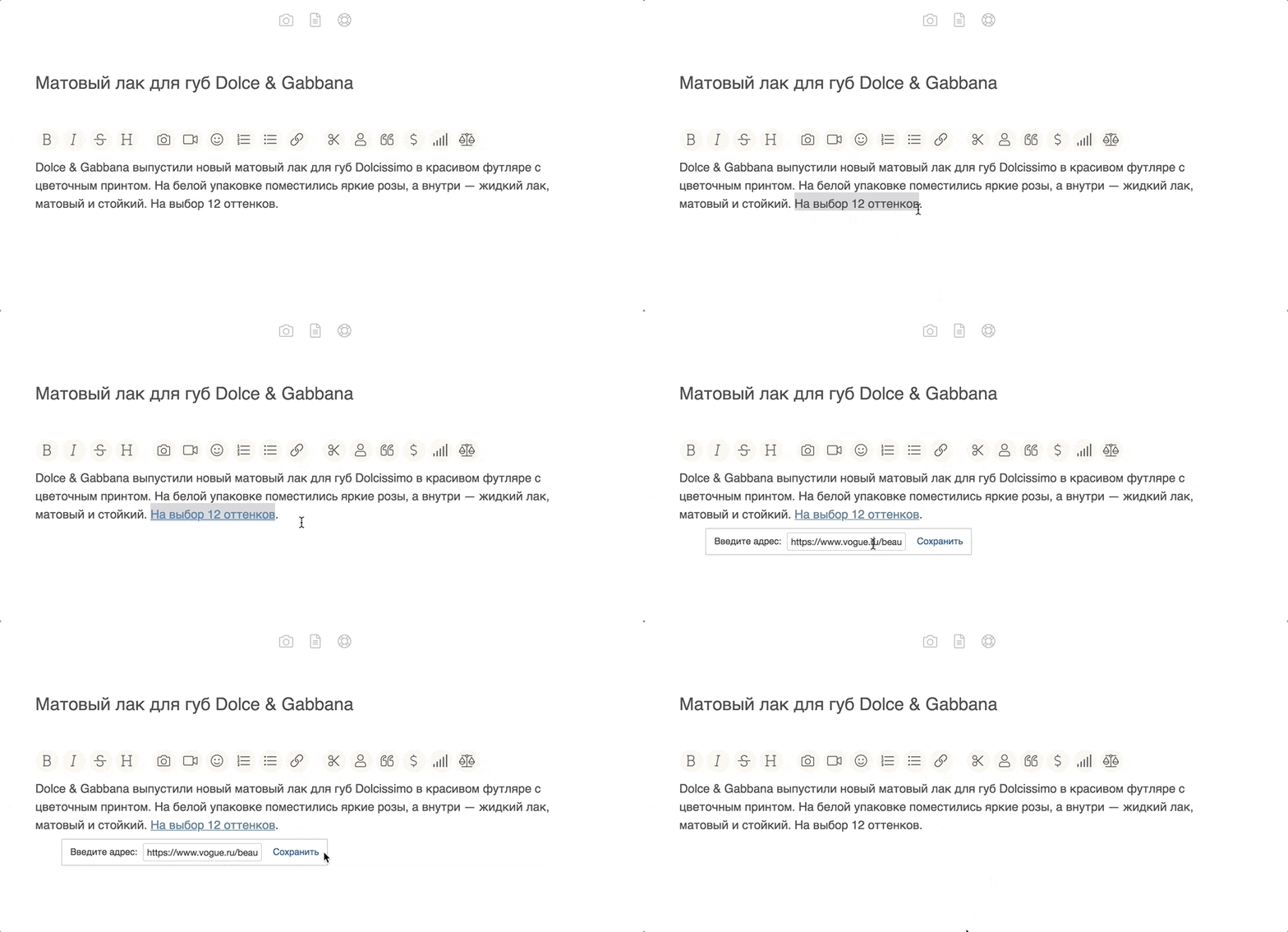
Чтобы вставить ссылку в текст поста, выделите нужный фрагмент текста, нажмите кнопку «Ссылка», вставьте в открывшееся окно адрес источника информации. Чтобы редактировать или удалить, нажмите на ссылку левой кнопкой мыши (режим редактирования), измените адрес ссылки. Нажатием на крестик справа вы сможете удалить ссылки. Ссылки удаляются также с помощью клавиш Delete и BackSpace (Fn+Delete).
Фото
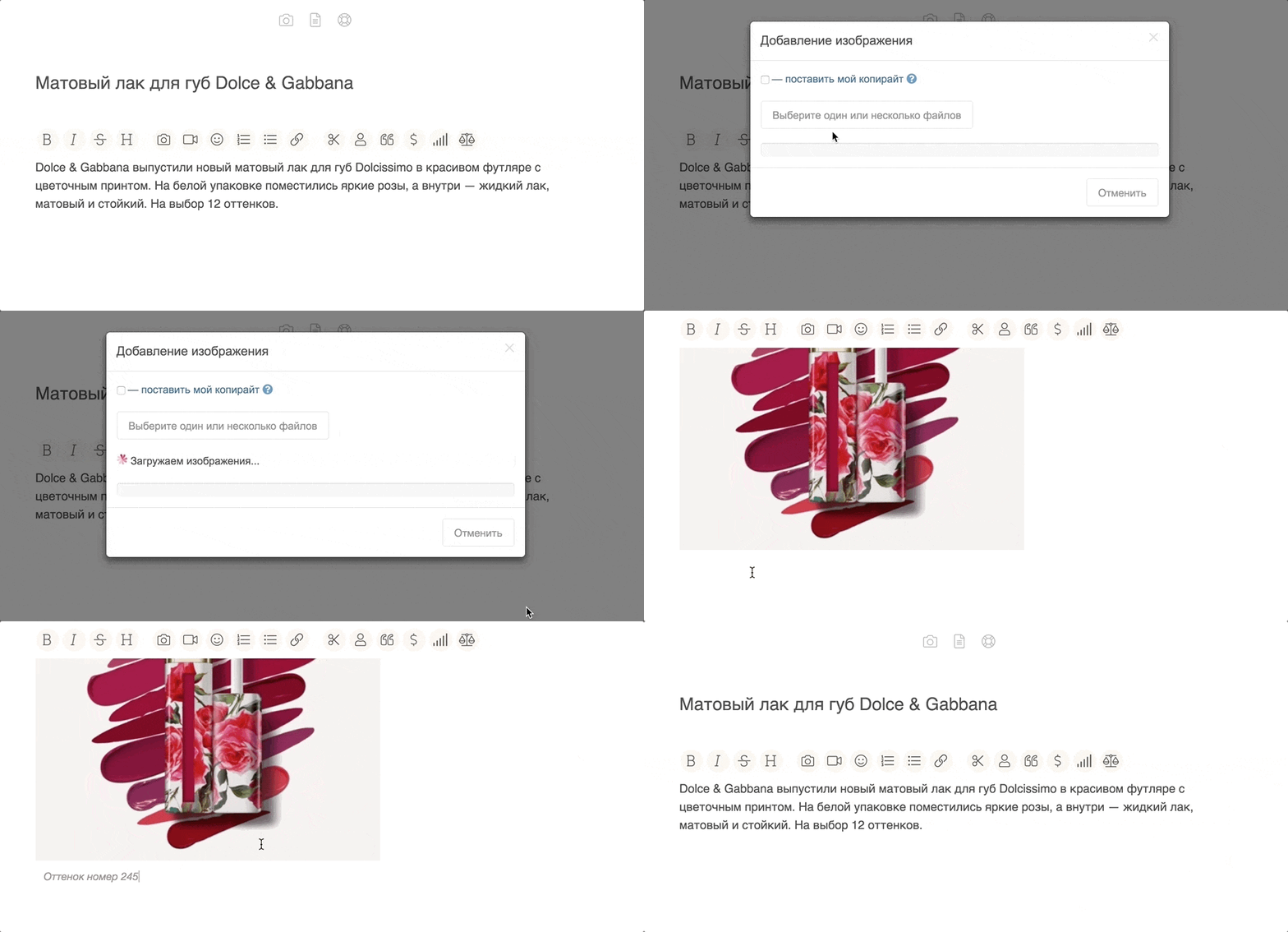
Чтобы вставить фото в публикацию, перейдите на новую строку, нажмите клавишу «Фото», выберите папку на компьютере или телефоне, где находится изображение, выберите нужное изображение в папке, нажмите кнопку «Открыть». Чтобы удалить фото из публикации, нажмите крестик в правом верхнем углу изображения или воспользуйтесь клавишами Delete и BackSpace (Fn+Delete) .
Gif-анимация
На данный момент наш ресурс не поддерживает видео, но вместо него можно пользоваться гифками — пример gif-анимации в посте. Создать gif из видео можно в gifmaker. В пост можно загрузить файл до 5 Мб, оптимизировать размер и вес можно здесь. Вставить и удалить gif можно также как фото, описано выше.

Эмодзи
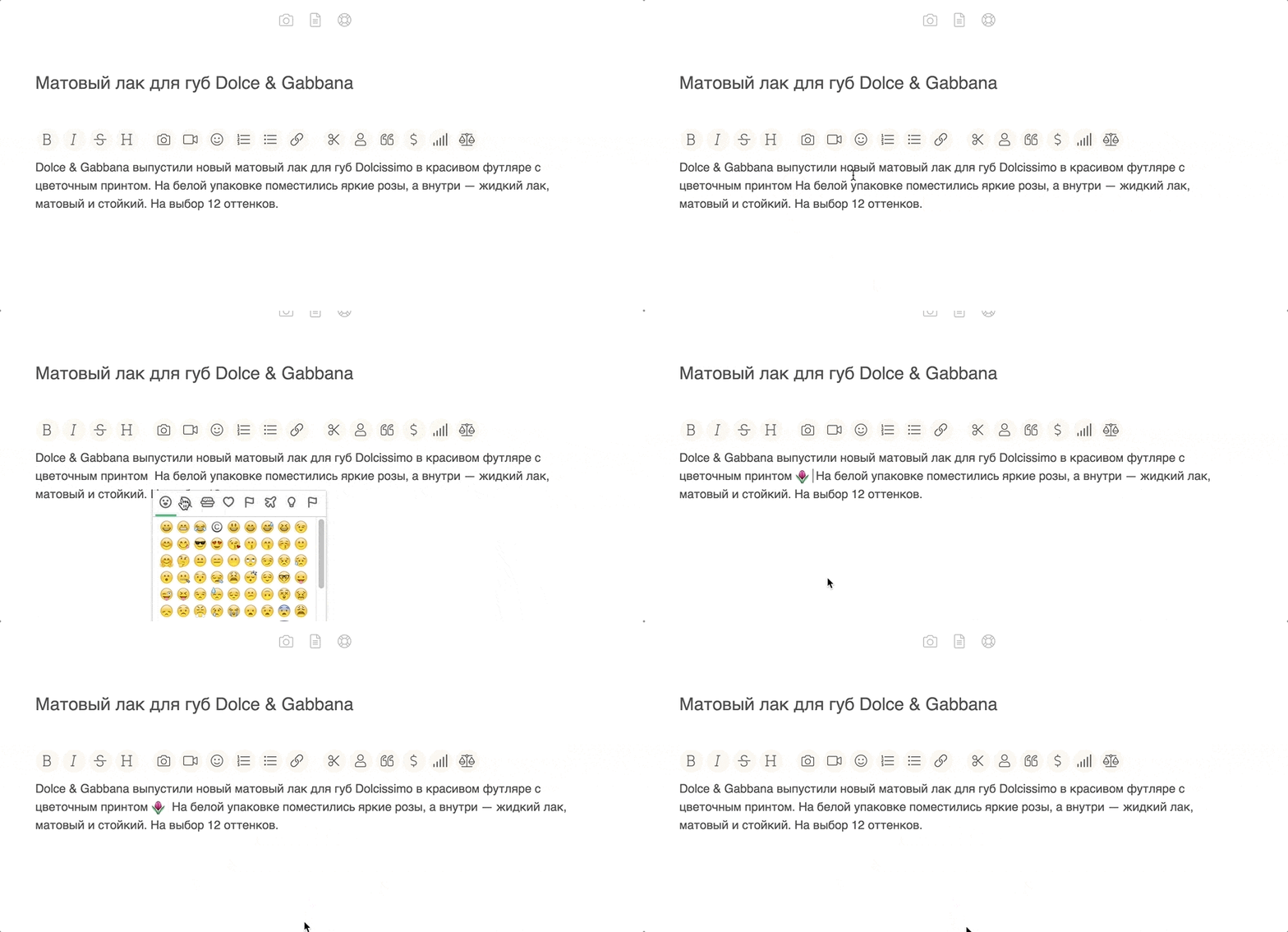
Чтобы вставить эмодзи в текст поста, поставьте курсор на предполагаемое место эмодзи, нажмите кнопку «Эмодзи», выберите нужный значок и нажмите на него. Чтобы удалить эмодзи из текста поста, воспользуйтесь клавишами Delete и BackSpace (Fn+Delete).
Упоминание
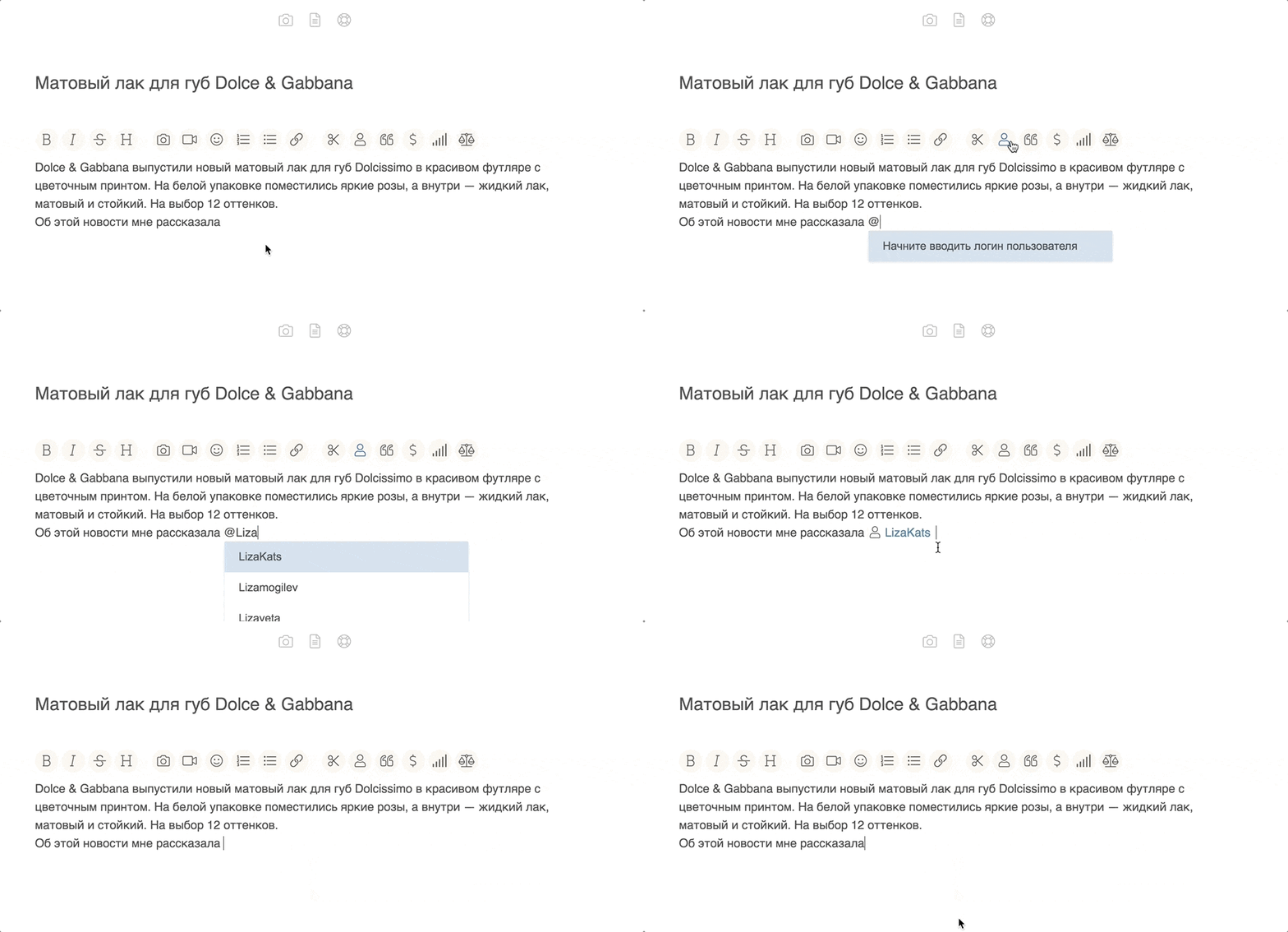
Чтобы упомянуть пользователя, нажмите кнопку «Упоминание», выберите из выпадающего списка никнейм нужного пользователя. Если помните нужный никнейм, можно написать его в тексте, поставив знак @ перед ним (при этом кнопку «Упоминание» нажимать не нужно). Функция упоминания может не работать если перед @ нет пробела.Чтобы убрать упоминание пользователя из текста, воспользуйтесь клавишами Delete и BackSpace (Fn+Delete).
Упомянуть можно только тех пользователей, у кого в адресной строке профиля прописан никнейм. Если вы видите адрес профиля по типу «id/176888» — это значит, никнейм и логин пользователя не совпадают и упомянуть его нельзя. В таком случае можно дать ссылку на профиль.
Упомянуть можно только тех пользователей, у кого в адресной строке профиля прописан никнейм. Если вы видите адрес профиля по типу «id/176888» — это значит, никнейм и логин пользователя не совпадают и упомянуть его нельзя. В таком случае можно дать ссылку на профиль.
3
Специальные блоки
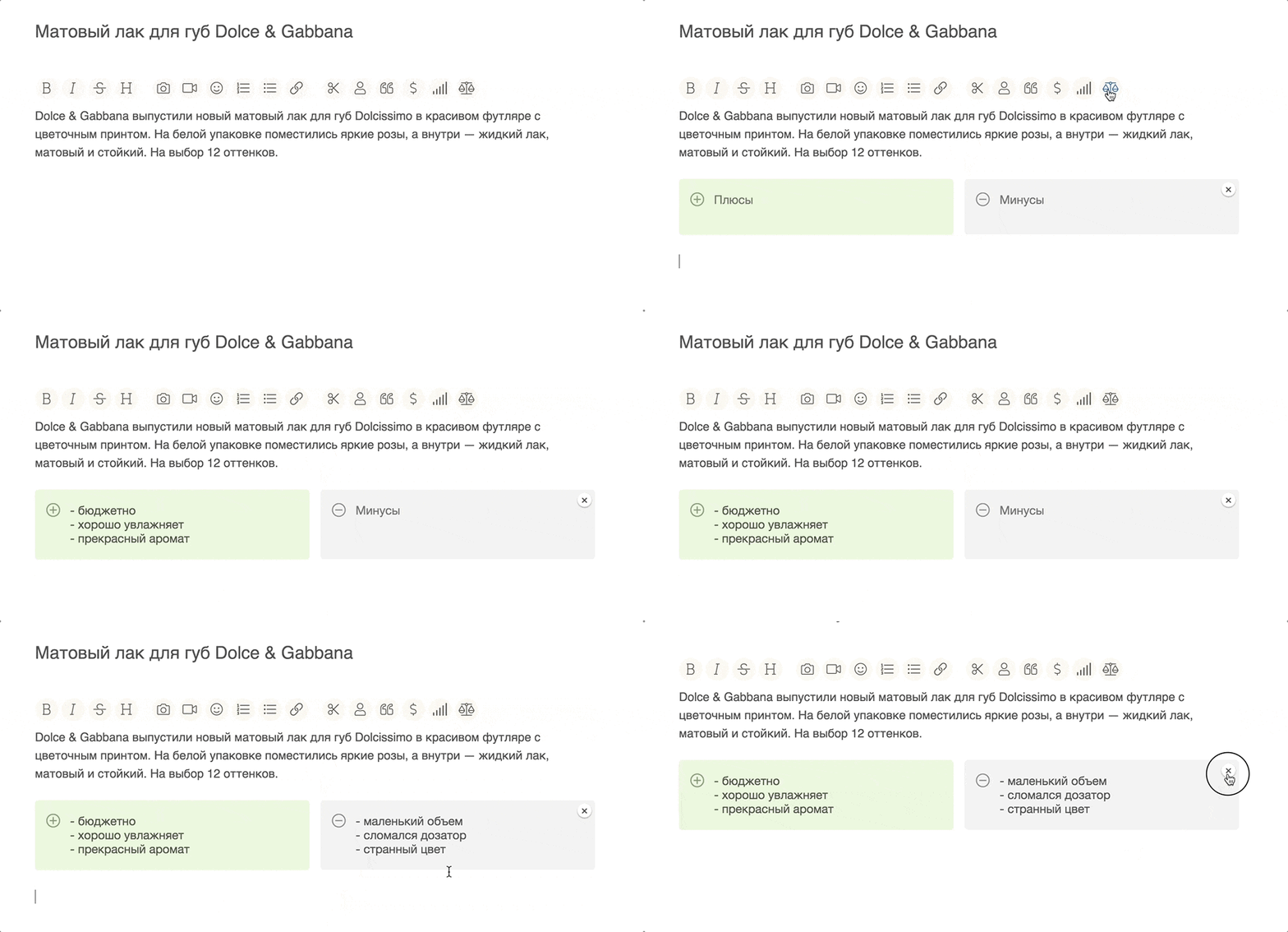
Плюсы и минусы
Блок для краткого резюме о свойствах продукта. Добавлять его можно в любое место поста поста. Старайтесь описать плюсы и минусы средства максимально кратко (лучше в одну строку), используйте только строчные буквы при написании, добавляйте дефисы при перечислении пунктов.
Если в вашем посте присутствуют тезисы, описания или характеристики по пунктам в нескольких предложениях, лучше воспользоваться нумерацией или маркированным списком — легче для восприятия при чтении.
Если в вашем посте присутствуют тезисы, описания или характеристики по пунктам в нескольких предложениях, лучше воспользоваться нумерацией или маркированным списком — легче для восприятия при чтении.
Цитата
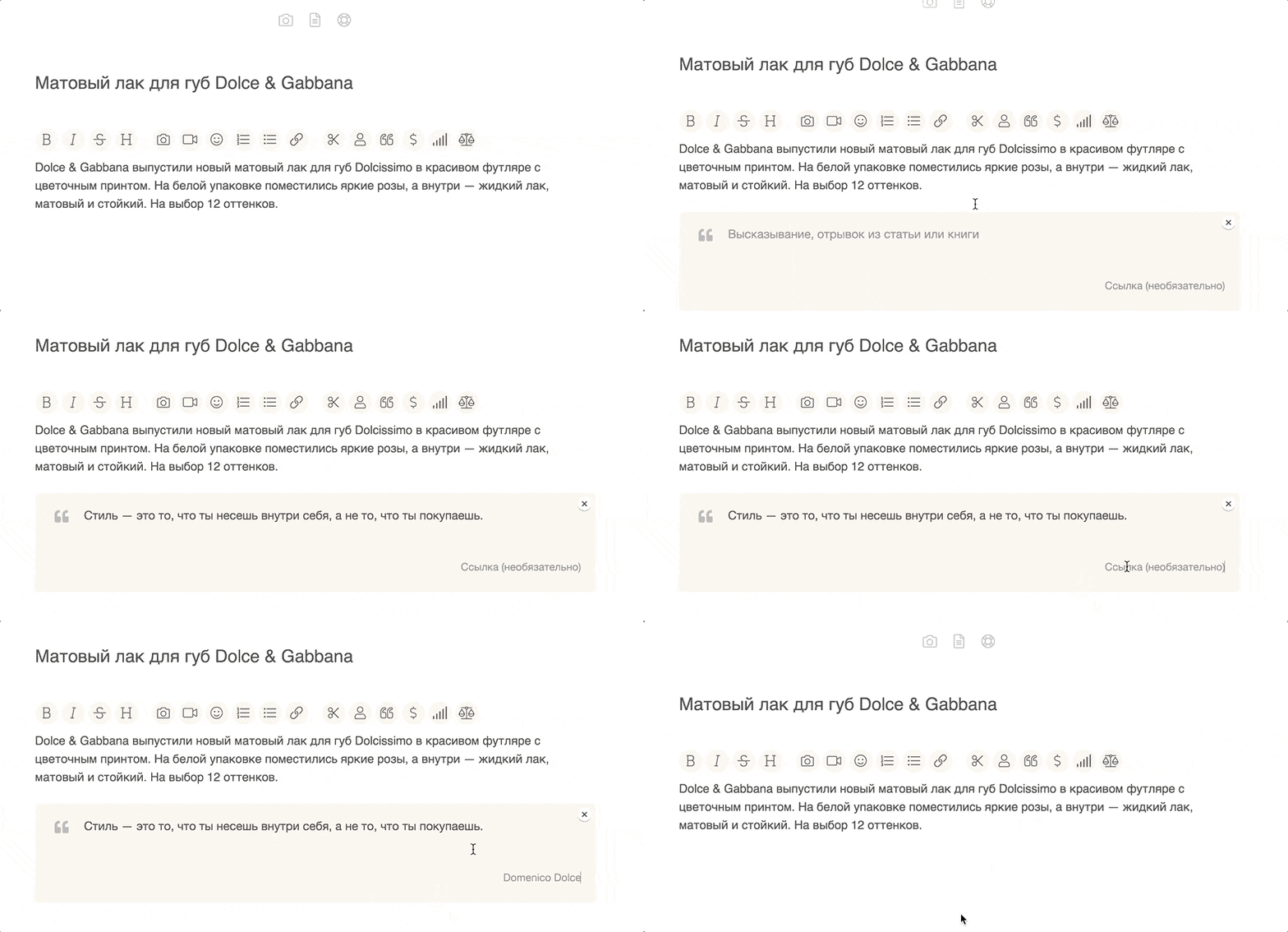
Используйте блок, если добавляете в пост цитату из книги, фильма, научной статьи или других источников. Старайтесь оформлять блоком не более 1-2 предложений. Если объем текста больше, лучше оформить его курсивом или просто взять в кавычки.
Не оформляйте цитатой описание производителя — это справочная информация, она не требует выделения, как и состав продукта, для него предусмотрен другой блок. Обилие цитат в посте считается нарушением.
Не оформляйте цитатой описание производителя — это справочная информация, она не требует выделения, как и состав продукта, для него предусмотрен другой блок. Обилие цитат в посте считается нарушением.
О продукте
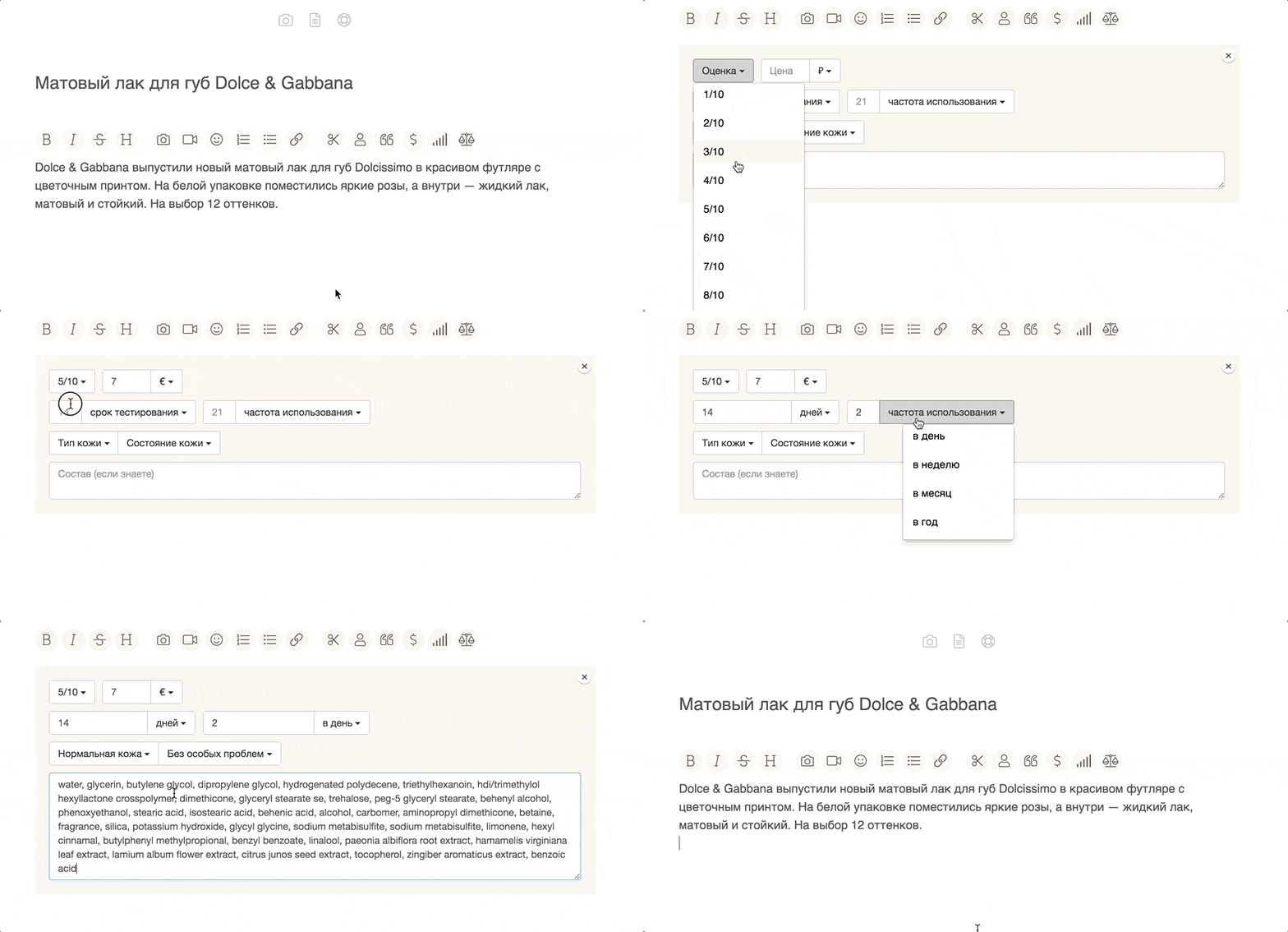
Блок «О продукте» в компактной форме показывает основную информацию о косметическом средстве. Он добавляется в конце обзора. Если в публикации рассказывается о нескольких продуктах, информационный блок заполняется после обзора каждого из них. Данные в блоке:
- оценка по 10-бальной шкале;
- стоимость в разных валютах;
- информация о сроке и периодичности использования;
- тип кожи и состав продукта в опубликованном виде открываются по нажатию на значок ладошки и пробирки
Опрос
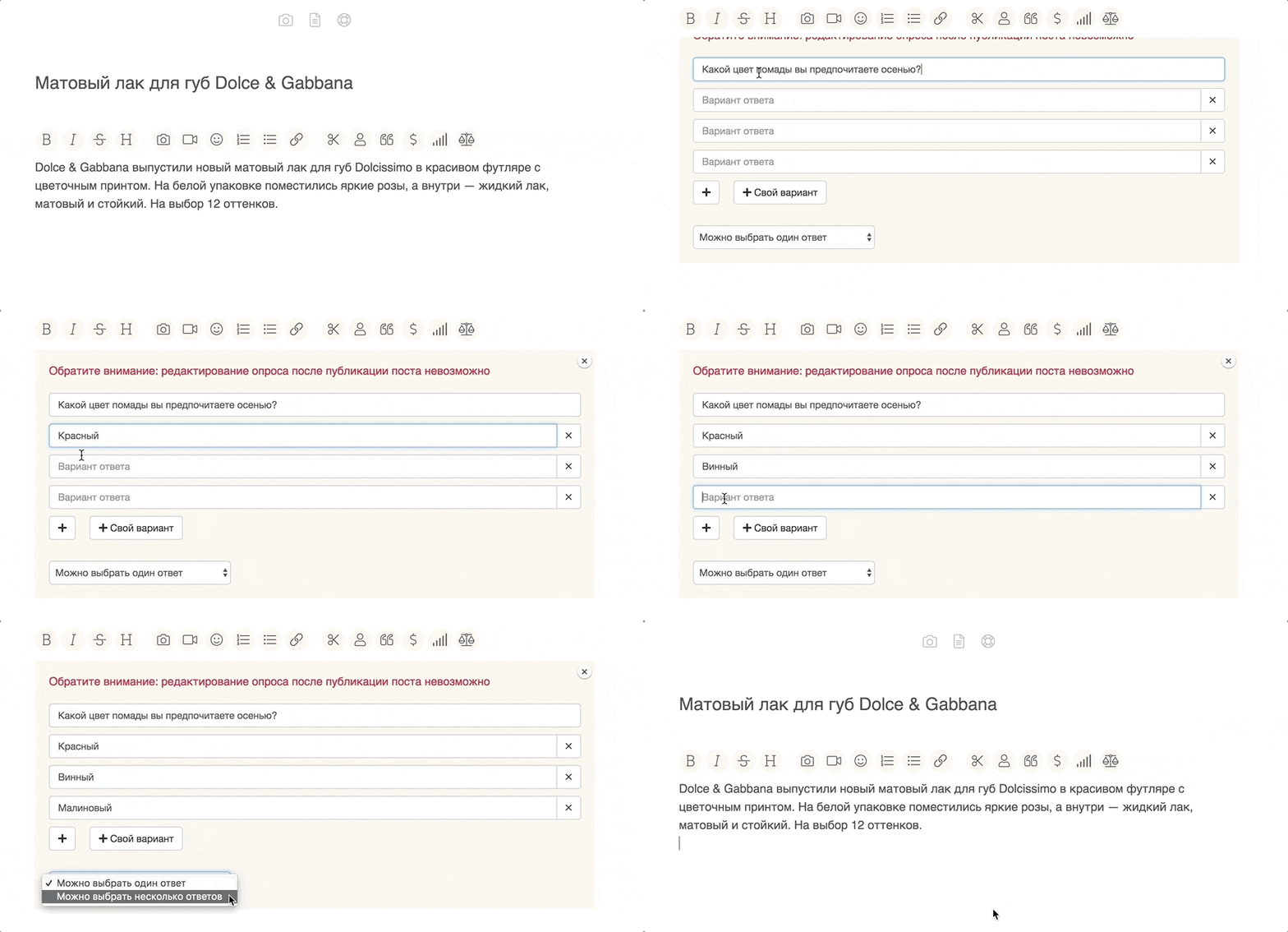
Опросы добавляются в любой пост и могут содержать любое количество вариантов ответа. Поддерживается голосование за один или несколько пунктов опроса. Также можно выбрать, кто голосует — все пользователи Косметисты или только авторы. После публикации поста уже нельзя добавить опрос в режиме редактирования.
4
Маркеры поста
Флешмоб
Если вы хотите поучаствовать во флешмобе, после создания публикации нажмите на значок молнии в редакторе постов, в активном виде значок меняет цвет на красный. В опубликованном посте значок появляется после проверки администратором.
Тестирование
Если продукт предоставлен на тестирование или получен на презентации, то в редакторе нужно нажать значок пробирки, после чего пост отправится на премодерацию и встанет в расписание, цвет значка поменяется на синий, а в пост добавится соответствующий маркер.
Мед. информация
Если ваш пост содержит медицинскую информацию (например о использовании лекарства), нажимайте на значок аптечки. Значок станет красным, а пост автоматически отправится на премодерацию и может опубликоваться только после проверки администратором. Пожалуйста не давайте медицинских советов, можно описать только опыт применения!
5
Настройки поста
Комментарии к посту
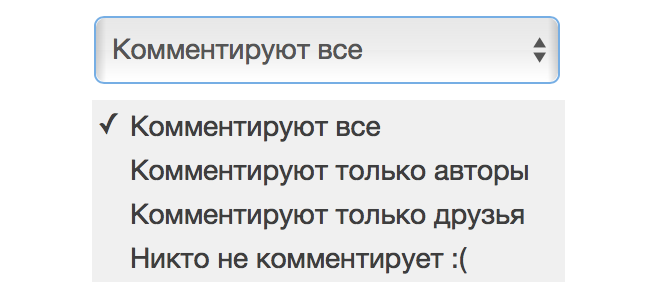
После создания поста автор может выбрать, кто будет комментировать его публикацию: авторы и читатели, только авторы, только друзья или никто. Ищите настройки в нижней части редактора.
После создания поста автор может выбрать, кто будет комментировать его публикацию: авторы и читатели, только авторы, только друзья или никто. Ищите настройки в нижней части редактора.
Отправка на премодерацию
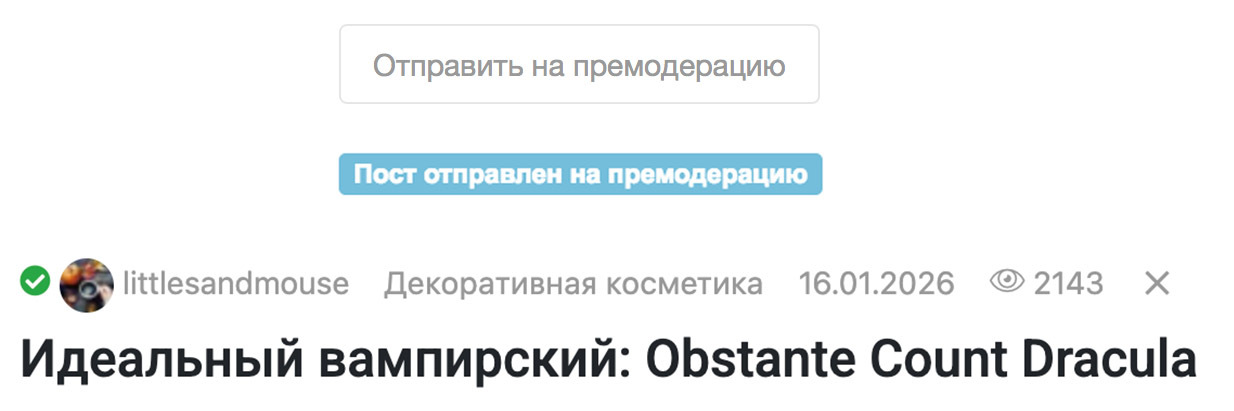
Если вы начинающий автор или не уверены в своей публикации, пришлите пост на предварительную проверку администратору, нажав кнопку «Отправить на премодерацию». После этого пост окажется в черновиках, в нем появится голубая отметка, а администратору придёт уведомление. После проверки вам придёт уведомление о том, что пост можно публиковать или нужно внести доработки. Посты, прошедшие премодерацию, отмечаются зеленой галочкой слева от заголовка.
Если вы начинающий автор или не уверены в своей публикации, пришлите пост на предварительную проверку администратору, нажав кнопку «Отправить на премодерацию». После этого пост окажется в черновиках, в нем появится голубая отметка, а администратору придёт уведомление. После проверки вам придёт уведомление о том, что пост можно публиковать или нужно внести доработки. Посты, прошедшие премодерацию, отмечаются зеленой галочкой слева от заголовка.
Отправка в черновики
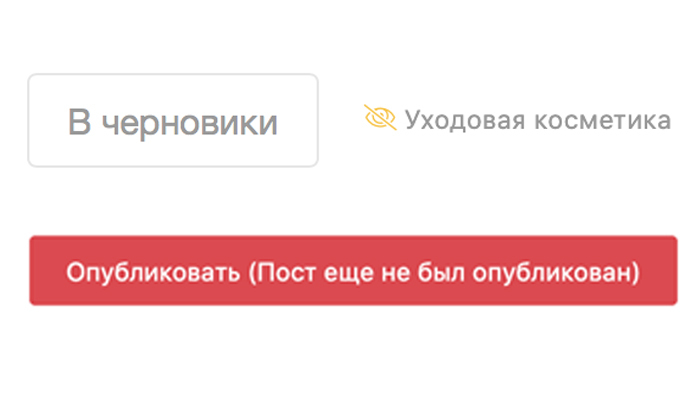
Если пост не завершен, отложите его и вернитесь к написанию позже. Внизу страницы редактора есть кнопка «В черновики», которая отправляет публикацию отдохнуть :) Над заголовком вашего поста в черновиках появится жёлтый перечеркнутый значок глаза, чтобы было понятно, что пост еще не опубликован. Кроме того, на кнопке публикации поста появится информация, что пост еще не публиковался.
Если пост не завершен, отложите его и вернитесь к написанию позже. Внизу страницы редактора есть кнопка «В черновики», которая отправляет публикацию отдохнуть :) Над заголовком вашего поста в черновиках появится жёлтый перечеркнутый значок глаза, чтобы было понятно, что пост еще не опубликован. Кроме того, на кнопке публикации поста появится информация, что пост еще не публиковался.
Публикация поста
Если вы закончили оформление поста, пора нажать большую красную кнопку :) После этого пост появится в потоке, который был выбран перед написанием текста. Затем публикацию проверят администраторы, и если нужно добавят другие потоки или поменяют. Когда пост наберет +10 голосов, он выйдет в основную ленту на главную страницу Косметисты и попадет в ленты RSS-подписок и соцсетей.
Если вы закончили оформление поста, пора нажать большую красную кнопку :) После этого пост появится в потоке, который был выбран перед написанием текста. Затем публикацию проверят администраторы, и если нужно добавят другие потоки или поменяют. Когда пост наберет +10 голосов, он выйдет в основную ленту на главную страницу Косметисты и попадет в ленты RSS-подписок и соцсетей.

Отложенная публикация
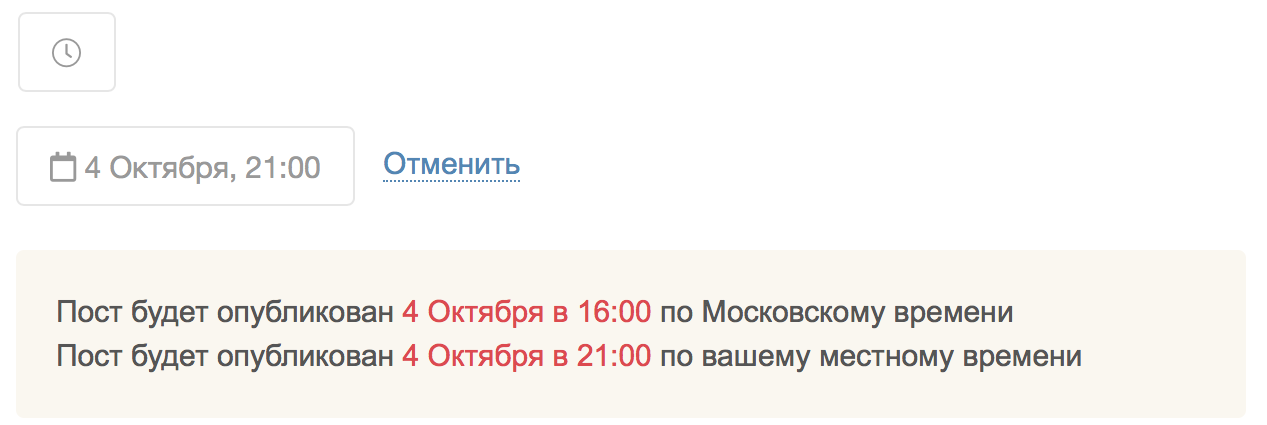
Если требуется опубликовать пост в определенное время — можно настроить отложенную публикацию, нажав кнопку с часами. После этого появятся даты на выбор, а также отображение по московскому и местному времени.
Если требуется опубликовать пост в определенное время — можно настроить отложенную публикацию, нажав кнопку с часами. После этого появятся даты на выбор, а также отображение по московскому и местному времени.
Привязка поста к каталогу
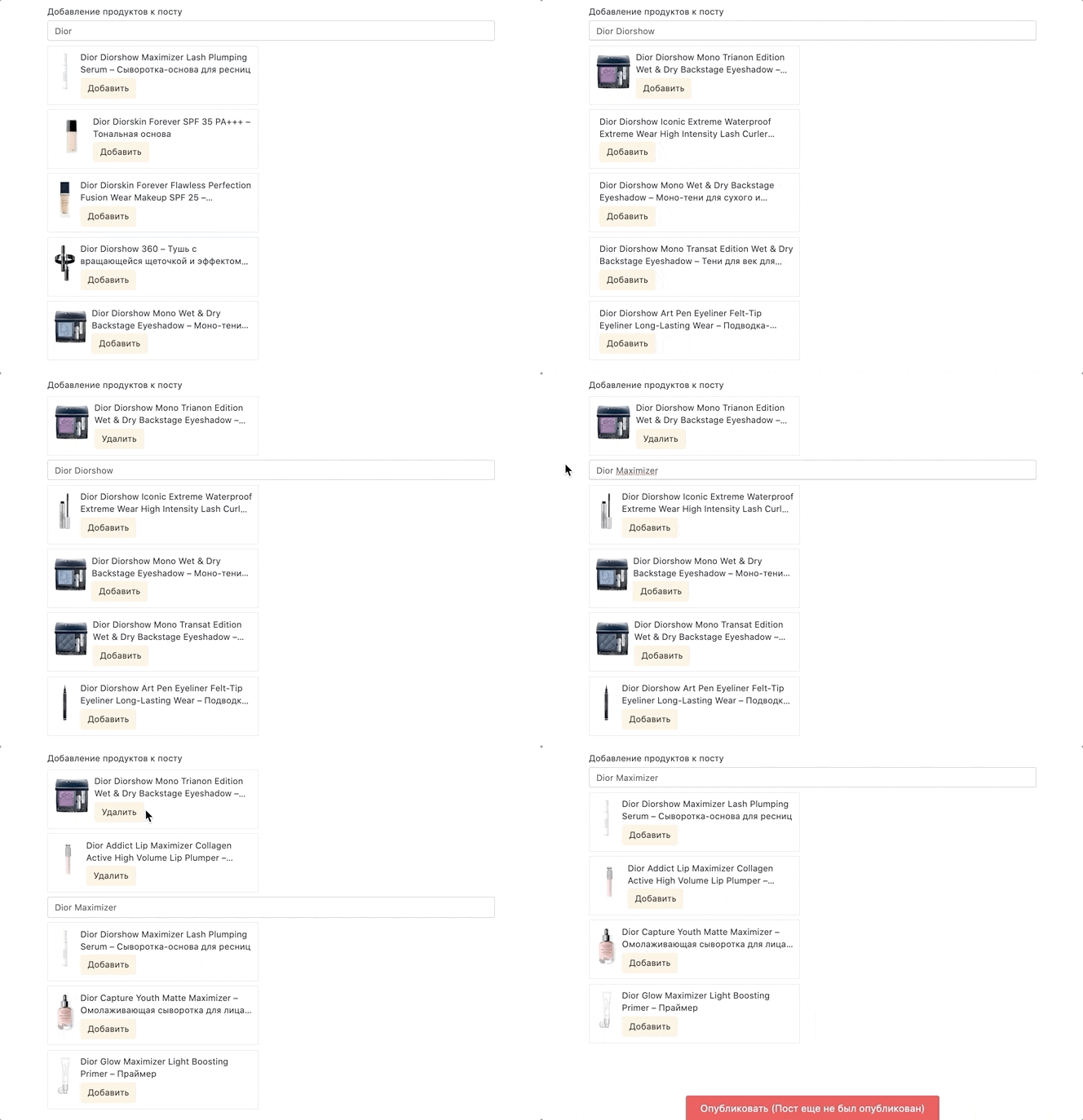
Если вы пишете пост о продукте, который уже есть в нашем каталоге косметики, тогда нужно только добавить название средства в поисковую строку внизу страницы редактора постов, чтобы увидеть подходящие названия продуктов из каталога. Далее выбрать нужный продукт и добавить в пост.
Добавленные продукты окажутся над строкой поиска. Добавлять можно несколько продуктов, кнопка «Удалить» убирает ошибочный продукт из поста. Все привязанные продукты появляются в виде карточек под заголовком вскоре после публикации поста. Если продукта нет в каталоге, вы можете его добавить добавить.
Если вы пишете пост о продукте, который уже есть в нашем каталоге косметики, тогда нужно только добавить название средства в поисковую строку внизу страницы редактора постов, чтобы увидеть подходящие названия продуктов из каталога. Далее выбрать нужный продукт и добавить в пост.
Добавленные продукты окажутся над строкой поиска. Добавлять можно несколько продуктов, кнопка «Удалить» убирает ошибочный продукт из поста. Все привязанные продукты появляются в виде карточек под заголовком вскоре после публикации поста. Если продукта нет в каталоге, вы можете его добавить добавить.
6
Проверка орфо
В редакторе постов есть встроенная проверка орфографии, но к сожалению этот функционал нередко конфликтует с некоторыми устройствами, например, частично может пропадать на устройствах Apple. Если у вас такое случается, лучше писать текст заранее в сторонних редакторах и вставлять его в пост проверенным.
Где можно проверить текст:
Где можно проверить текст:
- text.ru — умеет считать символы, проверять орфографию и уникальноcть текста, подбирать синонимы, убирать SEO-мусор
- glvrd.ru — избавит от словесного мусора, поможет упростить текст, убрать лишние слова, проверит синтаксис
- орфограф — неизвестные слова выделит жёлтым, умеет проверять не только текст, но web-страницы
- gramota.ru — расскажет как правильно использовать слова и выражения, покажет ударения, синонимы и антонимы для слов
Пригодилась информация?